Mehrere Ziel-Accounts in bnbills hinzufügen
Mehrere Ziel-Accounts in bnbills einrichten: So leitest du jedes Apartment ins richtige Lexware-Office-Konto und trennst die Buchhaltung sauber pro Firma.
Wenn du Apartments für mehrere Firmen oder Eigentümer verwaltest, soll jede Rechnung im richtigen Buchhaltungskonto landen. Genau dafür kannst du in bnbills mehrere Ziel-Accounts (zum Beispiel mehrere Konten von Lexware Office) anbinden und jedem Apartment sein eigenes Konto zuweisen. Ein Ziel-Account ist das Lexware-Office-Konto, in das bnbills die Rechnungen eines Apartments schreibt. So bleibt die Buchhaltung pro Firma sauber getrennt, und du steuerst trotzdem alles aus einem einzigen bnbills-Account. Warum sich diese Trennung lohnt, liest du in Warum brauche ich bnbills?.
Hier zeigen wir dir Schritt für Schritt, wie du das einrichtest.
Wann du mehrere Ziel-Accounts brauchst
Typisch ist das für Co-Hosts und Agenturen. Du betreust Wohnungen, die verschiedenen Eigentümern oder GmbHs gehören, und jede dieser Firmen führt ihre eigene Buchhaltung in einem eigenen Lexware-Office-Konto. Damit die Rechnungen nicht im falschen Konto landen, legst du die Zuordnung einmal pro Apartment fest. Danach schreibt bnbills jede Buchung automatisch in das passende Konto.
Schritt für Schritt
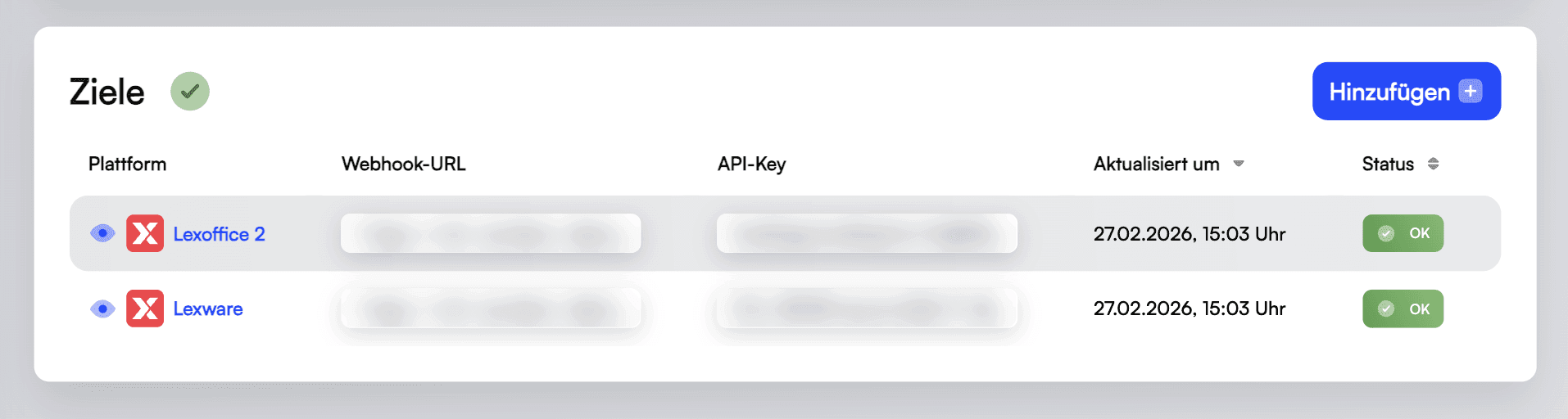
1. Alle Ziel-Accounts anbinden. Füge zunächst alle deine Lexware-Office-Konten als Ziel in bnbills hinzu. Das sind die Konten, in die später die Rechnungen geschrieben werden.
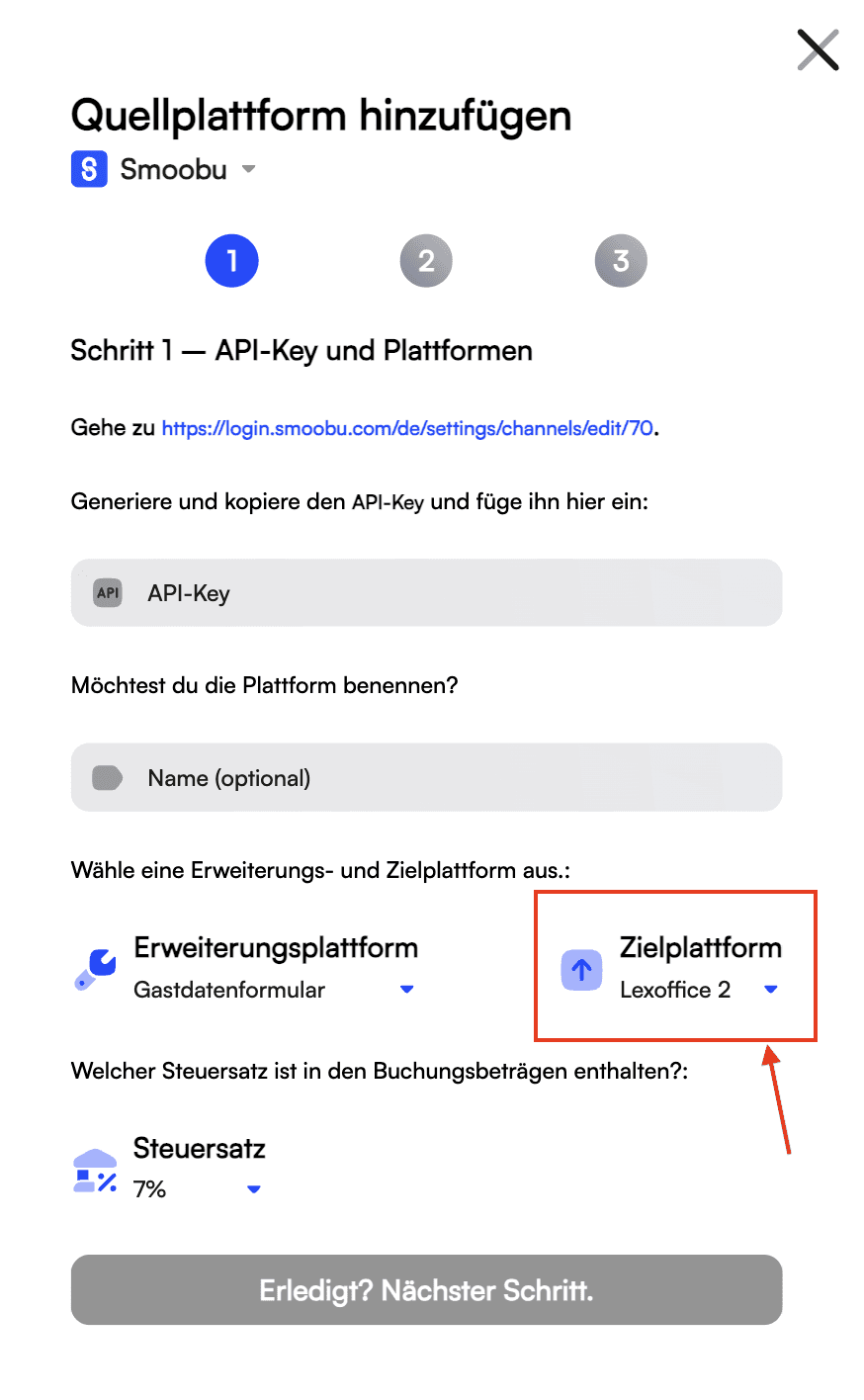
2. Quelle hinzufügen und Standard-Konto wählen. Füge anschließend deine Quelle hinzu, also dein PMS wie Smoobu. Wähle in Schritt 1 des Hinzufügen-Wizards eines deiner Lexware-Office-Konten als Zielplattform aus. Damit legst du fest, in welches Konto die Rechnungen standardmäßig generiert werden.
3. Beim Abonnieren nur die passenden Apartments auswählen. Wähle in Schritt 3 beim Abonnieren nur die Apartments aus, die du wirklich in das Lexware-Office-Konto aus Schritt 1 des Wizards synchronisieren willst.
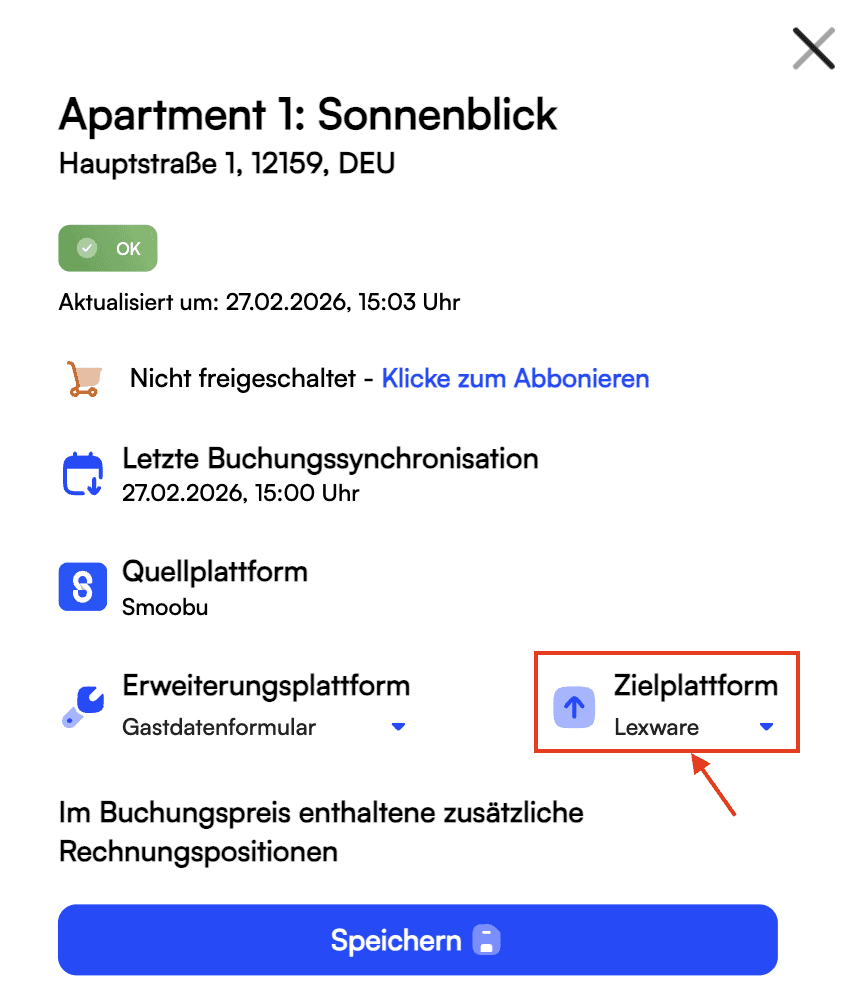
4. Abweichende Apartments einzeln umstellen. Nach Abschluss des Wizards gehst du ins Menü „Apartments" und klickst die Apartments an, die noch nicht bezahlt wurden und in ein anderes Lexware-Office-Konto sollen. An der Seite öffnet sich ein Fenster. Dort wählst du unter „Zielplattform" das Konto aus, das für dieses Apartment gilt, und klickst auf „Speichern".
5. Erst danach die Synchronisation abonnieren. Abonniere die Synchronisation für das Apartment erst, nachdem du die Zielplattform gesetzt hast. So stellst du sicher, dass von der ersten Rechnung an alles im richtigen Konto landet.
Darauf solltest du achten
Stelle die Zielplattform um, bevor die erste Rechnung für ein Apartment erzeugt wurde. Schon erstellte Rechnungen liegen im ursprünglich gewählten Konto. Die Apartments, die du in Schritt 3 abonnierst, bestimmen den Umfang. Lieber einmal genau prüfen, welche Wohnung zu welcher Firma gehört, als die Zuordnung später wieder auseinanderzusortieren.
FAQ
Kann ich mehrere Lexware-Office-Konten mit einem bnbills-Account verbinden?
Ja. Du bindest beliebig viele Lexware-Office-Konten als Ziel-Accounts an und steuerst sie aus einem einzigen bnbills-Account.
Wie weise ich ein Apartment einem bestimmten Konto zu?
Im Menü „Apartments" öffnest du das jeweilige Apartment und wählst unter „Zielplattform" das gewünschte Lexware-Office-Konto. Danach abonnierst du die Synchronisation.
Was passiert mit Apartments, für die ich nichts umstelle?
Sie laufen in das Standard-Konto, das du in Schritt 1 des Hinzufügen-Wizards als Zielplattform gewählt hast.
Kann ich ein Apartment nachträglich in ein anderes Konto umstellen?
Ja, die Zielplattform lässt sich jederzeit ändern. Wichtig ist der Zeitpunkt. Rechnungen, die vor dem Umstellen erzeugt wurden, bleiben in dem Konto, das damals als Zielplattform galt, und wandern nicht automatisch mit. Sie müssen im alten Konto storniert und im richtigen Konto neu erzeugt werden. Setze die Zielplattform deshalb am besten, bevor für das Apartment die erste Rechnung erzeugt wird.
Alles aus einem Account, sauber pro Firma getrennt
Mehrere Eigentümer, mehrere Firmen, eine Oberfläche. Wenn du wissen willst, wie bnbills aus deinen Buchungen automatisch die fertigen Rechnungen erzeugt, schau dir Wie funktioniert bnbills? an. Wenn du deine Apartments verwaltest und das gern einmal gemeinsam für deinen Aufbau durchgehen möchtest, lass uns auf deine Prozesse schauen.